Olá,
Muitas pessoas me perguntam como acerto o corte em cada tipo de papel. Bom, infelizmente é na base da tentativa e erro, mas já existem alguns "booklets" com dicas de profundidade, pressão e velocidade da lâmina para vários tipos de papel. A própria Provo possui um folder com essas informações, mas acredito que nada melhor que as nossas tentativas para termos certeza do que estamos fazendo, claro que ter por onde começar é muito bom, mas também é legal fazermos nós mesmas esses testes, assim conheceremos melhor nossa maquininha.
Vale o desafio, faça você mesmo o seu guia de corte, com todas as informações que você precisa.
scrapbj
Luciana

Mostrando postagens com marcador dicas. Mostrar todas as postagens
Mostrando postagens com marcador dicas. Mostrar todas as postagens
24.4.10
15.4.10
Aula Cricut #1 - Botões Básicos
Olá,
Vamos aquecer um pouco. Preparei esse glossário de botões da Cricut, serve para qualquer máquina. Para começar a usar sua Cricut a melhor coisa é, primeiro, aprender para que serve cada botão e explorá-lo ao máximo.
Botões Básicos
STOP: Se você quiser parar o corte de sua máquina antes dela o terminar é só apertar esse botão que a operação será cancelada.
CUT: Quando você já estiver definido o que quer cortar é só apertar esse botão para sua máquina começar a funcionar. Se houver a necessidade de posicionar a lâmina para cortar outra parte do papel que não a posição que ela está, é só usar os direcionais para movimentá-la.
SHIFT: permite que você selecione o caractere superior direito da imagem desejada, cada tecla possui, geralemente, dois elementos, um ativado apertando a tecla normalmente e o outro com a tecla SHIFT ativada.
SHIFT LOCK: tem a mesma função da tecla SHIFT porém permite que você escolha vários caracteres superiores sem ter que ficar apertando o botão SHIFT várias vezes. O SHIFT LOCK ficará aceso mesmo após a tecla escolhida ter sido apertada.
SPACE: essa tecla insere um espaço entre os caracteres, geralmente não é necessário, mas se você precisar de um espaço extra entre os caracteres essa tecla é bem útil.
BACK SPACE: a função é a mesma da tecla do computador, o BACK SPACE apaga o caracter, começando do último para o primeiro.
CLEAR DISPLAY: essa tecla apaga todos os caracteres digitados anteriormente.
RESET ALL: tem como função limpar o display e voltar as configurações originais da máquina.
REPEAT LAST: essa tecla repete a última seleção de caracteres cortados.
SOUND ON/OFF: liga ou desliga o som do teclado (a cricut memoriza essa configuração e se torna padrão).
LOAD PAPER: essa tecla quando apertada posiciona o mat na posição inicial de corte na máquina.
UNLOAD PAPER: tem como função expulsar o mat da máquina após terminado o corte desejado.
SET PAPER SIZE: esse botão é usado quando o papel a ser utilizado é menor que o tamanho padrão (6x12, 12x12, 12x24, dependendo da máquina). Você deve posicionar o papel no canto inferior esquerdo (existe uma marca no mat), posicionar o mat utilizando LOAD PAPER e depois posicionar a lâmina no começo do papel. Feito isso use a tecla SET PAPER SIZE, o tamanho do papel aparecerá na tela.
LOAD LAST: utilizado para posicionar a lâmina no local em que terminou o último corte.
PAPER SAVER: esse botão rearranja os caracteres de maneira a economizar o papel, utilizando o menos espaço de ocupação possível.
REAL DIAL SIZE: faz com que a máquina corte exatamente o tamanho desejado, independente de configuração de referência.
SIZE DIAL: define o tamanho do caractere a ser cortado. Essa medida é referente à altura do caractere e proporcional ao maior caractere do cartucho. Caso queira cortar o caractere exatamente na medida solicitada, deverá usar o REAL DIAL SIZE.
SPEED: determina a velocidade de corte, que pode variar dependendo do caractere a ser cortado, quanto mais complexo, menor deve ser a velocidade para que não haja rasgos.
PRESSURE: pressão que a lâmina fará no papel ao cortá-lo, depende muito da gramatura do papel e também da imagem a ser cortada.
Espero que ajude.
scrapbj
Luciana
Vamos aquecer um pouco. Preparei esse glossário de botões da Cricut, serve para qualquer máquina. Para começar a usar sua Cricut a melhor coisa é, primeiro, aprender para que serve cada botão e explorá-lo ao máximo.
Botões Básicos
STOP: Se você quiser parar o corte de sua máquina antes dela o terminar é só apertar esse botão que a operação será cancelada.
CUT: Quando você já estiver definido o que quer cortar é só apertar esse botão para sua máquina começar a funcionar. Se houver a necessidade de posicionar a lâmina para cortar outra parte do papel que não a posição que ela está, é só usar os direcionais para movimentá-la.
SHIFT: permite que você selecione o caractere superior direito da imagem desejada, cada tecla possui, geralemente, dois elementos, um ativado apertando a tecla normalmente e o outro com a tecla SHIFT ativada.
SHIFT LOCK: tem a mesma função da tecla SHIFT porém permite que você escolha vários caracteres superiores sem ter que ficar apertando o botão SHIFT várias vezes. O SHIFT LOCK ficará aceso mesmo após a tecla escolhida ter sido apertada.
SPACE: essa tecla insere um espaço entre os caracteres, geralmente não é necessário, mas se você precisar de um espaço extra entre os caracteres essa tecla é bem útil.
BACK SPACE: a função é a mesma da tecla do computador, o BACK SPACE apaga o caracter, começando do último para o primeiro.
CLEAR DISPLAY: essa tecla apaga todos os caracteres digitados anteriormente.
RESET ALL: tem como função limpar o display e voltar as configurações originais da máquina.
REPEAT LAST: essa tecla repete a última seleção de caracteres cortados.
SOUND ON/OFF: liga ou desliga o som do teclado (a cricut memoriza essa configuração e se torna padrão).
LOAD PAPER: essa tecla quando apertada posiciona o mat na posição inicial de corte na máquina.
UNLOAD PAPER: tem como função expulsar o mat da máquina após terminado o corte desejado.
SET PAPER SIZE: esse botão é usado quando o papel a ser utilizado é menor que o tamanho padrão (6x12, 12x12, 12x24, dependendo da máquina). Você deve posicionar o papel no canto inferior esquerdo (existe uma marca no mat), posicionar o mat utilizando LOAD PAPER e depois posicionar a lâmina no começo do papel. Feito isso use a tecla SET PAPER SIZE, o tamanho do papel aparecerá na tela.
LOAD LAST: utilizado para posicionar a lâmina no local em que terminou o último corte.
PAPER SAVER: esse botão rearranja os caracteres de maneira a economizar o papel, utilizando o menos espaço de ocupação possível.
REAL DIAL SIZE: faz com que a máquina corte exatamente o tamanho desejado, independente de configuração de referência.
SIZE DIAL: define o tamanho do caractere a ser cortado. Essa medida é referente à altura do caractere e proporcional ao maior caractere do cartucho. Caso queira cortar o caractere exatamente na medida solicitada, deverá usar o REAL DIAL SIZE.
SPEED: determina a velocidade de corte, que pode variar dependendo do caractere a ser cortado, quanto mais complexo, menor deve ser a velocidade para que não haja rasgos.
PRESSURE: pressão que a lâmina fará no papel ao cortá-lo, depende muito da gramatura do papel e também da imagem a ser cortada.
Espero que ajude.
scrapbj
Luciana


Um tutorial Cricut
Olá,
Procurando na internet sobre idéias para as minhas aulas achei esse tutorial no ACOT e adorei.
Tutorial Cricut
O tuto está em inglês, mas em breve teremos outros em português.
Acho que vou seguir a mesma linha com as aulas. Estou com algumas aulas no forno, prontas para sair, me aguardem mais uns dias.
scrapbj
Luciana
Procurando na internet sobre idéias para as minhas aulas achei esse tutorial no ACOT e adorei.
Tutorial Cricut
O tuto está em inglês, mas em breve teremos outros em português.
Acho que vou seguir a mesma linha com as aulas. Estou com algumas aulas no forno, prontas para sair, me aguardem mais uns dias.
scrapbj
Luciana
7.4.10
Ainda correndo
Olá,
Ainda não consegui parar para baixar as fotos da máquina e colocar minhas últimas produções por aqui, mas em breve colocarei, só mais um pouquinho.
Ontem, terminando mais uma encomenda eu resolvi deixar a preguiça de lado e fazer uma coisa que há tempos eu queria fazer com a minha Cricut.
Bom, o único defeito da Cricut para mim é o fato de não conseguir imprimir e cortar a imagem com facilidade, temos que fazer mil e um truques e rezar para dar certo. Foi aí que eu comecei a pensar que deveria existir uma maneira.
Pesa daqui e pensa dali, resolvi fazer uma forma básica, eu queria recortar um círculo com um nome impresso no centro, eu tinha tudo na cabeça já fazia um tempo, mas ontem resolvi por em prática e olha que o resultado foi ótimo e permanente, ou seja, não preciso ficar fazendo a mesma coisa sempre (imprimir, calcular, redimensionar, bla bla, bla) e detalhe, nem preciso do SCAL, só o Plantin School e o Inkscape.
Eu fiz usando o Inkscape, mas vou tentar com o Word também. Tenho que dizer que valeu cada segundo de trabalho, e olha que deram muitos.
Daqui a pouco eu volto com as fotos ...
scrapbj
Luciana
Ainda não consegui parar para baixar as fotos da máquina e colocar minhas últimas produções por aqui, mas em breve colocarei, só mais um pouquinho.
Ontem, terminando mais uma encomenda eu resolvi deixar a preguiça de lado e fazer uma coisa que há tempos eu queria fazer com a minha Cricut.
Bom, o único defeito da Cricut para mim é o fato de não conseguir imprimir e cortar a imagem com facilidade, temos que fazer mil e um truques e rezar para dar certo. Foi aí que eu comecei a pensar que deveria existir uma maneira.
Pesa daqui e pensa dali, resolvi fazer uma forma básica, eu queria recortar um círculo com um nome impresso no centro, eu tinha tudo na cabeça já fazia um tempo, mas ontem resolvi por em prática e olha que o resultado foi ótimo e permanente, ou seja, não preciso ficar fazendo a mesma coisa sempre (imprimir, calcular, redimensionar, bla bla, bla) e detalhe, nem preciso do SCAL, só o Plantin School e o Inkscape.
Eu fiz usando o Inkscape, mas vou tentar com o Word também. Tenho que dizer que valeu cada segundo de trabalho, e olha que deram muitos.
Daqui a pouco eu volto com as fotos ...
scrapbj
Luciana
5.3.10
Dica de assinatura de revistas
Olá,
Bom, como sempre ando sumida mas de vez em quando acho alguma coisa legal e venho aqui contar.
Dessa vez é sobre um email que recebi da Scrapbook Trends Magazine. Eles tem assinatura das revistas online, ou seja, temos o conteúdo na íntegra mas somente pela web, é possível fazer o download do conteúdo, marcar as páginas interessantes e até mesmo imprimir. Gostei bastante porque é uma maneira de ter a revista no lançamento e não ter que esperar mais de 1 mês para poder ver as novidades.
Ainda tem aopção de assinar o conteúdo de edições anteriores e o preço é incrível. Eu assinei 4 revistas e o valor é de US$9,99/mês. Se quiser o acesso às outras edições precisa pagar US$ 24,95 em parcela única.
Bom, eu assinei o pacote com as 4 revistas e ainda as edições anteriores, estou amando e por isso vim compartilhar com vocês.
Espero que gostem.
scrapbj
Luciana
Bom, como sempre ando sumida mas de vez em quando acho alguma coisa legal e venho aqui contar.
Dessa vez é sobre um email que recebi da Scrapbook Trends Magazine. Eles tem assinatura das revistas online, ou seja, temos o conteúdo na íntegra mas somente pela web, é possível fazer o download do conteúdo, marcar as páginas interessantes e até mesmo imprimir. Gostei bastante porque é uma maneira de ter a revista no lançamento e não ter que esperar mais de 1 mês para poder ver as novidades.
Ainda tem aopção de assinar o conteúdo de edições anteriores e o preço é incrível. Eu assinei 4 revistas e o valor é de US$9,99/mês. Se quiser o acesso às outras edições precisa pagar US$ 24,95 em parcela única.
Bom, eu assinei o pacote com as 4 revistas e ainda as edições anteriores, estou amando e por isso vim compartilhar com vocês.
Espero que gostem.
scrapbj
Luciana
13.11.09
Para as cricuteiras de plantão
Olá,
Eu e meus lâmpejos matinais. Ontem eu fui ao shopping trocar um presente que ganhei de aniversário e hoje de manhã quando olhei para a embalagem tive uma idéia, bem básica, mas que eu nunca tinha tido antes.
O tal do presente foi uma sandália e a idéia foi ver se a caixa da sandália era acid free, pequei minha canetinha de teste e voilá, a caixa é acid free. O que isso significa???
Bem, quer dizer que posswo usar para cortar na Cricut, é um papelão mais fino que o horlle e mais grosso que o de caixa de cereal. Pena que minha maquina esteja na minha mãe, mas assim que chegar lá vou testar.
Da próxima vez que seu marido perguntar porque vai guardar a caixa de sapato, você já tem uma resposta na ponta da língua e ainda vai ajudar a economizar na compra do horlle, hihihi.
Espero que tenham gostado da dica.
scrapbj
Luciana
Eu e meus lâmpejos matinais. Ontem eu fui ao shopping trocar um presente que ganhei de aniversário e hoje de manhã quando olhei para a embalagem tive uma idéia, bem básica, mas que eu nunca tinha tido antes.
O tal do presente foi uma sandália e a idéia foi ver se a caixa da sandália era acid free, pequei minha canetinha de teste e voilá, a caixa é acid free. O que isso significa???
Bem, quer dizer que posswo usar para cortar na Cricut, é um papelão mais fino que o horlle e mais grosso que o de caixa de cereal. Pena que minha maquina esteja na minha mãe, mas assim que chegar lá vou testar.
Da próxima vez que seu marido perguntar porque vai guardar a caixa de sapato, você já tem uma resposta na ponta da língua e ainda vai ajudar a economizar na compra do horlle, hihihi.
Espero que tenham gostado da dica.
scrapbj
Luciana
1.7.08
Dica - Organização de Retalhos
Pessoal,
Hoje resolvi botar ordem nos meu milhares de retalhos. Acordei determinada a achar uma solução para eles. Então comecei a separar por cor e tamanho, depois de umas 3 horas consegui separar todos e o problema foi encontrar um lugar, que não ficasse escondido, para guardar.
Encontrei uma pasta preta, aquelas de plásticos que usávamos na escola. Cortei os sacos plásticos do tamanho dos retalhos e encaixei na pasta de maneira que coubessem 2 saquinhos na mesma página. Meio complicado só lendo, mas com a fotos vão entender melhor.


Ainda falta decorar a capa, por enquanto só escrevi retalhos.
Bom, é isso, espero que gostem da dica.
scrapbj
Luciana
Hoje resolvi botar ordem nos meu milhares de retalhos. Acordei determinada a achar uma solução para eles. Então comecei a separar por cor e tamanho, depois de umas 3 horas consegui separar todos e o problema foi encontrar um lugar, que não ficasse escondido, para guardar.
Encontrei uma pasta preta, aquelas de plásticos que usávamos na escola. Cortei os sacos plásticos do tamanho dos retalhos e encaixei na pasta de maneira que coubessem 2 saquinhos na mesma página. Meio complicado só lendo, mas com a fotos vão entender melhor.


Ainda falta decorar a capa, por enquanto só escrevi retalhos.
Bom, é isso, espero que gostem da dica.
scrapbj
Luciana
29.6.08
Cartão Passarinho
Bom,
Mais uma vez meu canto foi mudado, agora ganhei de novo um quarto, mas ele é só meu, por enquanto...
E na arrumação eu comecei a folhear minhas CKs e achei uma dica que adorei. É um cartãozinho simples, mas o detalhe e a dica estão na grama. É, a grama nada mais é que pétalas de flores de tecido pintadas com carimbeira verde.

Adorei a dica e resolvi postar aqui e dividir. às vezes podemos descobrir cisas incríveis em revistas antigas, coisas que na época em que lemos nem percebemos.
Espero que gostem.
scrapbj
Luciana
Mais uma vez meu canto foi mudado, agora ganhei de novo um quarto, mas ele é só meu, por enquanto...
E na arrumação eu comecei a folhear minhas CKs e achei uma dica que adorei. É um cartãozinho simples, mas o detalhe e a dica estão na grama. É, a grama nada mais é que pétalas de flores de tecido pintadas com carimbeira verde.

Adorei a dica e resolvi postar aqui e dividir. às vezes podemos descobrir cisas incríveis em revistas antigas, coisas que na época em que lemos nem percebemos.
Espero que gostem.
scrapbj
Luciana
27.6.08
Retificação - Software Cricut
Pessoal,
Me deixei levar pela informações ambíguas do site da Cricut, ele não deixam muito claro a presença obrigatória dos cartuchos no uso do Cricut Design Studio, eu só decobri isso graças a Alexandra Toledo ( Obrigada Alê!!!).
Desculpem o mal entendido, o post já foi editado para que ninguém mais tenha a informação errada. Mas eu ainda estou com problema com minha maquininha!!! Buááááá!!!
scrapbj
Luciana
Me deixei levar pela informações ambíguas do site da Cricut, ele não deixam muito claro a presença obrigatória dos cartuchos no uso do Cricut Design Studio, eu só decobri isso graças a Alexandra Toledo ( Obrigada Alê!!!).
Desculpem o mal entendido, o post já foi editado para que ninguém mais tenha a informação errada. Mas eu ainda estou com problema com minha maquininha!!! Buááááá!!!
scrapbj
Luciana
Software Cricut Parte 3
Olá,
Agora estou mais confusa ainda, pois segundo o que é dito no site da Cricut, você não necessitaria ter os cartuchos para cortar através do software, mas vou tirar a dúvida perguntando diretamente a eles.
Estou bem feliz com o SCAL, mas seira interessante ter os 2, só que agora me bateu essa dúvida e uma certa revolta.
scrapbj
Luciana
Agora estou mais confusa ainda, pois segundo o que é dito no site da Cricut, você não necessitaria ter os cartuchos para cortar através do software, mas vou tirar a dúvida perguntando diretamente a eles.
Estou bem feliz com o SCAL, mas seira interessante ter os 2, só que agora me bateu essa dúvida e uma certa revolta.
scrapbj
Luciana
Software Cricut Parte 2
Olá,
Estava muito bom para ser verdade!! Ontem eu fui fazer um teste com o meu software trial do Cricut Design Studio e ele me pediu para atualizar o Firmware. Eu atualizei e agora o SCAL não funciona.
Estou um pouco nervosa mas vou tentar reverter o processo. Então o que eu falei anteriormente de usar os 2 softwares não será possível, é melhor vcs escolherem bem antes de comprar, pois eu terei um pouco de trabalho agora.
scrapbj
Luciana
Estava muito bom para ser verdade!! Ontem eu fui fazer um teste com o meu software trial do Cricut Design Studio e ele me pediu para atualizar o Firmware. Eu atualizei e agora o SCAL não funciona.
Estou um pouco nervosa mas vou tentar reverter o processo. Então o que eu falei anteriormente de usar os 2 softwares não será possível, é melhor vcs escolherem bem antes de comprar, pois eu terei um pouco de trabalho agora.
scrapbj
Luciana
26.6.08
Software Cricut - EDITADO
Olá,
Muitas pessoas tem me perguntado sobre os softwares da Cricut, então resolvi colocar aqui a minha impressão de cada um deles.
Para quem não sabe, por enquanto, existem 2 softwares para usarmos juntamente com as Cricut's (serve também na pequenina). Esses softwares tem funções diferentes e se complementam. Segue uma breve avaliação de cada um:
Cricut Design Studio: software vendido pela Cricut que possui todos os cartuchos armazenados nele, porém você deve mesmo assim possuir os cartuchos, é vatagem para quem tem dificuldade em mexer com o micro e precisaria criar coisas em Corel, mas as desvantagens são maiores pois você acaba ficando preso à compra de cartuchos.
Sure Cuts a Lot (SCAL): software vendido pela Craft Edge que corta qualquer fonte instalada no seu computador, inclusive os dingbats. Esse software também tem uma função de importação de arquivo do formato SVG, que pode ser criado através de vários programas gráficos, como Corel e Inkscape. A desvantagem é que você tem que criar os seus próprios arquivos, ou seja, precisa de alguma habilidade em algum programa mencionado acima. A vantagem é a infinidade de coisas que você pode fazer, sendo possível até criar um papel personalizado do tipo Lace da KI.
No momento estou gostando bastante do SCAL mas confesso que poder cortar um ursinho Pooh faz falta, mas é pra isso que estou desvendando as possibilidade do Corel.
Se alguém se interessar no SCAL, compre através do link aqui ao lado para me ajudar.
É isso!!
scrapbj
Luciana
Muitas pessoas tem me perguntado sobre os softwares da Cricut, então resolvi colocar aqui a minha impressão de cada um deles.
Para quem não sabe, por enquanto, existem 2 softwares para usarmos juntamente com as Cricut's (serve também na pequenina). Esses softwares tem funções diferentes e se complementam. Segue uma breve avaliação de cada um:
Cricut Design Studio: software vendido pela Cricut que possui todos os cartuchos armazenados nele, porém você deve mesmo assim possuir os cartuchos, é vatagem para quem tem dificuldade em mexer com o micro e precisaria criar coisas em Corel, mas as desvantagens são maiores pois você acaba ficando preso à compra de cartuchos.
Sure Cuts a Lot (SCAL): software vendido pela Craft Edge que corta qualquer fonte instalada no seu computador, inclusive os dingbats. Esse software também tem uma função de importação de arquivo do formato SVG, que pode ser criado através de vários programas gráficos, como Corel e Inkscape. A desvantagem é que você tem que criar os seus próprios arquivos, ou seja, precisa de alguma habilidade em algum programa mencionado acima. A vantagem é a infinidade de coisas que você pode fazer, sendo possível até criar um papel personalizado do tipo Lace da KI.
No momento estou gostando bastante do SCAL mas confesso que poder cortar um ursinho Pooh faz falta, mas é pra isso que estou desvendando as possibilidade do Corel.
Se alguém se interessar no SCAL, compre através do link aqui ao lado para me ajudar.
É isso!!
scrapbj
Luciana
24.6.08
Blog com trabalhos em feltro
Olá,
Passeando pela web, encontrei esse BLOG que tem muitas idéias com feltro. São vários cartões.
Eu adorei, espero que gostem.
scrapbj
Luciana
Passeando pela web, encontrei esse BLOG que tem muitas idéias com feltro. São vários cartões.
Eu adorei, espero que gostem.
scrapbj
Luciana
19.6.08
Site de Sketches
Olá,
Acredito que muita gente conhece, mas para quem não conhece ainda vale a pena dar uma passadinha no site Page Maps.
Todo mês o site é atualizado com sketches novos e existe uma variedade enorme tanto para LOs 30x30 quanto para outros, como minis de 15x15, 20x20, cartões, redondos e até tags.
Sempre visito o site, pelo menos 1 vez por mês para baixar o arquivo com os sketches.
Espero que tenham gostado da dica.
scrapbj
Luciana
Acredito que muita gente conhece, mas para quem não conhece ainda vale a pena dar uma passadinha no site Page Maps.
Todo mês o site é atualizado com sketches novos e existe uma variedade enorme tanto para LOs 30x30 quanto para outros, como minis de 15x15, 20x20, cartões, redondos e até tags.
Sempre visito o site, pelo menos 1 vez por mês para baixar o arquivo com os sketches.
Espero que tenham gostado da dica.
scrapbj
Luciana
16.6.08
Dica - Usando Grid na disposição de fotos e embelishments
Olá,
Vou continuar passando dicas e truques. Eu costumo assistir a um podcast e gostei bastante dessa explicação de como dispor as fotos usando um grid invisível.
As dicas de design e de montagem são bem interessantes, baseadas no famoso triângulo mas visualizando-o de forma diferente, na verdade de diversas formas dentro do mesmo LO.
Confiram o vídeo Invisible Grid
Espero que gostem.
scrapbj
Luciana
Vou continuar passando dicas e truques. Eu costumo assistir a um podcast e gostei bastante dessa explicação de como dispor as fotos usando um grid invisível.
As dicas de design e de montagem são bem interessantes, baseadas no famoso triângulo mas visualizando-o de forma diferente, na verdade de diversas formas dentro do mesmo LO.
Confiram o vídeo Invisible Grid
Espero que gostem.
scrapbj
Luciana
12.6.08
Dica #15 - Cricut Expression
Olá,
Essa é a última postagem da série de dicas e idéias que irão concorrer ao kit. Mas não fiquem tristes, continuarei postando coisas por aqui e de vez em quando vou fazer um sorteio para não perder o costume.
Hoje vou falar um pouco da Cricut Expression

A Cricut é uma máquina de corte que funciona com cartuchos de diversos temas e possui base de corte para papéis de 12"x12" até 12"x24". Você não precisa do computador, ela é ligada diretamente na energia e funciona com um teclado do tipo bolha, que varia de acordo com o cartucho comprado.
O que nem todos sabem é que ela também pode ser conectada ao micro e assim passa a cortar qualquer fonte True Type do seu computador e também arquivos SVG, gerados em Corel. Quem tiver interesse em conhecer melhor a maquininha, acesse o site da Cricut.
Quem já possui a Cricut e ainda não conhece o programinha, é só clicar no logotipo da coluna ao lado, o programa é o Sure Cuts a Lot.
Amanhã eu volto com o sorteio do kit e um manual de como usar a Cricut e o software.
scrapbj
Luciana
Essa é a última postagem da série de dicas e idéias que irão concorrer ao kit. Mas não fiquem tristes, continuarei postando coisas por aqui e de vez em quando vou fazer um sorteio para não perder o costume.
Hoje vou falar um pouco da Cricut Expression

A Cricut é uma máquina de corte que funciona com cartuchos de diversos temas e possui base de corte para papéis de 12"x12" até 12"x24". Você não precisa do computador, ela é ligada diretamente na energia e funciona com um teclado do tipo bolha, que varia de acordo com o cartucho comprado.
O que nem todos sabem é que ela também pode ser conectada ao micro e assim passa a cortar qualquer fonte True Type do seu computador e também arquivos SVG, gerados em Corel. Quem tiver interesse em conhecer melhor a maquininha, acesse o site da Cricut.
Quem já possui a Cricut e ainda não conhece o programinha, é só clicar no logotipo da coluna ao lado, o programa é o Sure Cuts a Lot.
Amanhã eu volto com o sorteio do kit e um manual de como usar a Cricut e o software.
scrapbj
Luciana
3.6.08
Dica #14 - PAP cartão para o dia dos namorados
Olá,
Eu estava vendo uma revista antiga de cartões e no final da revista, na verdade na capa, eu vi um cartão muito fofo e resolvi fazer um pap dele. A revista é a Just Great Card, da mesma editora de Simply Cards & Papercraft. Eu não achei o mês nem o ano da revista, mas é uma revista inglesa que tem muitos pap´s de cartões, é excelente.
Vamos ao material:
Eu estava vendo uma revista antiga de cartões e no final da revista, na verdade na capa, eu vi um cartão muito fofo e resolvi fazer um pap dele. A revista é a Just Great Card, da mesma editora de Simply Cards & Papercraft. Eu não achei o mês nem o ano da revista, mas é uma revista inglesa que tem muitos pap´s de cartões, é excelente.
Vamos ao material:
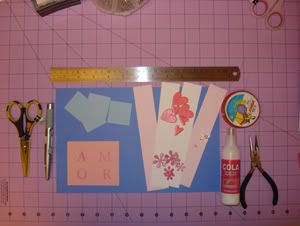
- cardstock azul medindo 28x18cm
- 2 tiras de cardstock rosa de 3x18cm
- 2 tiras de cardstock branco de 3x18cm
- 4 quadrados azul claro de 3x3cm
- a palavra amor carimbada no cardstock rosa
- alguns corações ou flores rosa escuro para enfeitar
- alguns cristais de bijouteria
- fio de naylon
- fita
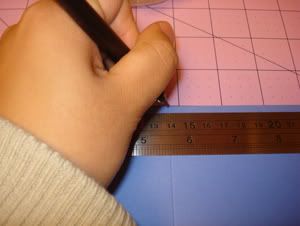
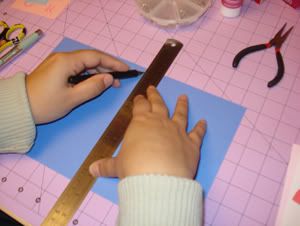

1. Vincar e dobrar ao meio o cartão azul
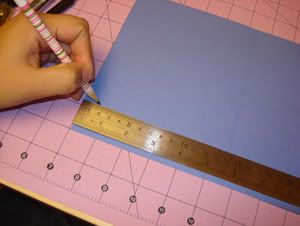

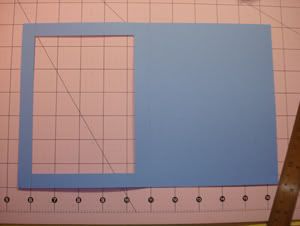
2. Dentro do cartão, marcar um retângulo de 1,5cm de bordas e recortar
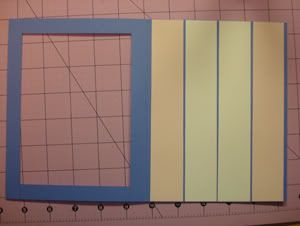
3. Colar as tiras de papel rosa e branco, sendo que as rosas ficam nas pontas e as brancas no meio, deixar um espaço entre cada tira.
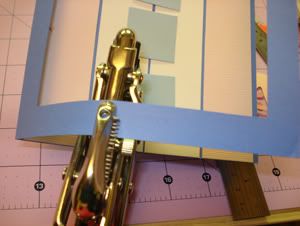
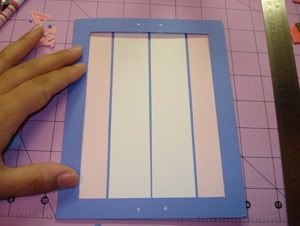
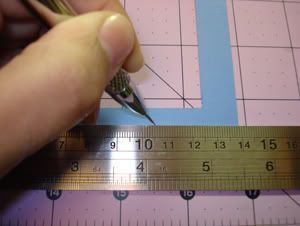
4. Fazer 2 furos com ferramenta para ilhos no centro do cartão nas partes de cime a de baixo e mais 1 furo com agulhão ao lado de cada um dos furos de ilhos, também em cima e embaixo

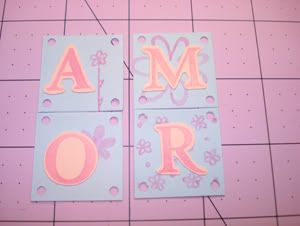
5. Fazer 4 furos com ferramenta de ilhós nos 4 quadrados, recortar a palavra amor, letra por letra e colar uma letra em cada quadrado (eu carimbei algumas flores no quadrados)

6. Passar a fita nos furos do centro
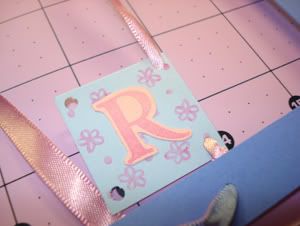
7. Passe a fita pelos furos das letras até formar a palavra amor novamente. Observe que você terá que ajustar a palavra dentro da moldura e só depois cortar a fita.

8. Depois de passada a fita, ajuste palavra no cartão, corte o excesso e dê um nó na fita

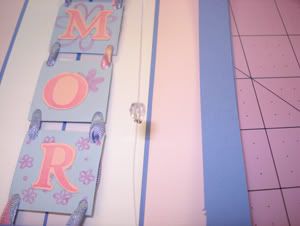
9. Prenda o fio de naylon com um nó ou um entremeio de bijouteria por trás do cartão e coloque os cristais, separando-os com nós ou entremeios também. Faça isso nos dois lados e finalize prendendo o fio de naylon da mesma forma
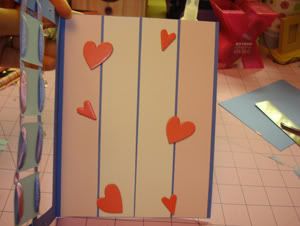
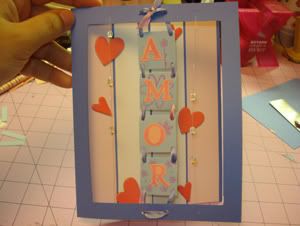
10. Decore internamente com os corações e está finalizado o seu cartão para o dia dos namorados.
OBS.: se o cartão ficar muito maleável, faça uma moldura para dar mais sustentação.
É isso, espero que tenham gostado.
scrapbj
Luciana
31.5.08
Dica #13 - Inspiração na Moda
Olá,
Hoje eu estava folheando uma revista Vogue que eu comprei e acabei conseguindo ter algumas inspirações. Aí pensei em explicar o meu processo criativo. Tenho que dizer aqui que eu não tenho muita criatividade e nem muita fonte de inspiração, na verdade sou muito afobada e não presto atenção nos detalhes, mas estou estudando, me esforçando para ter uma linha de raciocínio para criar meus LO´s.
Como a Vogue é uma revista de moda e eu comprei uma especial de Inverno, com desfiles da SPFW e RJFW, achei legal me inspirar nas tendências de cor para esse inverno.
Então vamos ao meu raciocínio.
1. Pegue a revista e comecei a folhear, encontrei algumas fotos que me inspiraram e recortei para colocar no meu caderno de inspirações (que estou começando).
2. Com base em uma das imagens, eu desenvolvi o meu tema.
3. Como essa é uma coisa nova para mim, eu acabei fazendo tudo, tirei até as fotos para caber no LO.
4. Fiz um esboço do skecth, defini as cores e comecei a execução.
A página é bem simples, mas ela tem uma história por trás de sua criação, parece bobeira, mas eu nunca tinha parado para pensar nessa coisa de design, de pensar para fazer, eu sempre ia fazendo e só parava quando tinha um resultado que eu gostasse, dessa vez eu consegui enxergar a página antes mesmo de ela ficar pronta, foi uma experiência ímpar.
Aqui está o esboço do meu LO e a as inpirações:

A imagem maior, onde a modelo está usando um cachecol no formato de teclado de piano me deu a inspiração para o tema e as outras duas fotos menores foram inspirações para as cores.
Um dos motivos da escolha das cores é a volta do preto "Black is back" e todas as combinações que se pode fazer com ele.
Segue então o meu LO:

Espero que tenham gostado.
scrapbj
Luciana
Hoje eu estava folheando uma revista Vogue que eu comprei e acabei conseguindo ter algumas inspirações. Aí pensei em explicar o meu processo criativo. Tenho que dizer aqui que eu não tenho muita criatividade e nem muita fonte de inspiração, na verdade sou muito afobada e não presto atenção nos detalhes, mas estou estudando, me esforçando para ter uma linha de raciocínio para criar meus LO´s.
Como a Vogue é uma revista de moda e eu comprei uma especial de Inverno, com desfiles da SPFW e RJFW, achei legal me inspirar nas tendências de cor para esse inverno.
Então vamos ao meu raciocínio.
1. Pegue a revista e comecei a folhear, encontrei algumas fotos que me inspiraram e recortei para colocar no meu caderno de inspirações (que estou começando).
2. Com base em uma das imagens, eu desenvolvi o meu tema.
3. Como essa é uma coisa nova para mim, eu acabei fazendo tudo, tirei até as fotos para caber no LO.
4. Fiz um esboço do skecth, defini as cores e comecei a execução.
A página é bem simples, mas ela tem uma história por trás de sua criação, parece bobeira, mas eu nunca tinha parado para pensar nessa coisa de design, de pensar para fazer, eu sempre ia fazendo e só parava quando tinha um resultado que eu gostasse, dessa vez eu consegui enxergar a página antes mesmo de ela ficar pronta, foi uma experiência ímpar.
Aqui está o esboço do meu LO e a as inpirações:

A imagem maior, onde a modelo está usando um cachecol no formato de teclado de piano me deu a inspiração para o tema e as outras duas fotos menores foram inspirações para as cores.
Um dos motivos da escolha das cores é a volta do preto "Black is back" e todas as combinações que se pode fazer com ele.
Segue então o meu LO:

Espero que tenham gostado.
scrapbj
Luciana
29.5.08
Dica #12 - Montando uma página
Olá,
Sei que é bem difícil, principalmente para quem está começando, imaginar uma página e executá-la. Apesar de fazer scrapbooking a 2 anos, ainda tenho bastante dificuldade em idealizar e executar uma página.
Navegando pelo fórum do SBB li um tópico de como cada uma faz uma página, como é o cronograma, escolha de fotos, de papéis, elementos, etc. Eu sempre faço de última hora, sem pensar e analisar e as vezes acabo sofrendo com isso e não consigo fazer um trabalho legal, mas isso é um problema meu, de pura ansiedade.
Bom, mas voltando à estrutura da página, eu segui os passos abaixo e acredito que obtive um ótimo resultado.
1. Como sou péssima em desenhar um layout, eu escolhi um sketch no Page Maps e depois escolhi as fotos, mas isso depende de cada um.
2. Com o sketch em mão e o número de fotos necessárias para ele (não se fixem nisso, eu quiz fazer dessa forma), fui então escolher as fotos. Acabei escolhendo fotos de uma mesma viagem e principalmente do mesmo dia para poder ter um padrão de cores mais definido. Defini o tamanho de cada imagem e imprimi em casa.
3. A escolha de papel para mim é o momento mais difícil, não sei misturar papéis decorados, geralmente uso muito papel liso, mas desta vez eu resolvi usar um decorado como fundo e me baseando nas cores predominantes das fotos eu defini uma paleta e encontrei os meus papéis (tanto lisos como decorados).
4. Depois de passado o mais difícil, chegou a hora de escolher os enfeites, acabei escolhendo uns carimbos e uns chipboards.
5. Agora vem a parte da montagem da página. Sem colar nada eu posicionei tudo nos seu lugar seguindo o sketch (com algumas mudanças, é claro) para ver se estava bom ou se faltava alguma coisa.
6. Fiz alguma alterações, adicionei mais alguns elementos e finalmente colei tudo e aqui está o resultado. Observem que a paleta de cores está ao lado das páginas.
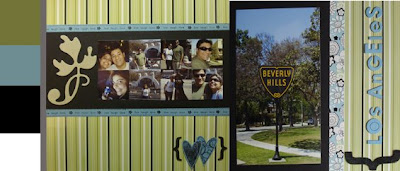
papel decorado Chester da Me&My BIG ideas, cardstock Basill, arabesco em chipboard FancyPants, alfabeto e sinais em chipboard cortados por mim, carimbos borracha corações Hero Arts, carimbo clear borda da Fiskars, carimbeira Stazon e Glaze Glitter da Making Memories.
Sei que é bem difícil, principalmente para quem está começando, imaginar uma página e executá-la. Apesar de fazer scrapbooking a 2 anos, ainda tenho bastante dificuldade em idealizar e executar uma página.
Navegando pelo fórum do SBB li um tópico de como cada uma faz uma página, como é o cronograma, escolha de fotos, de papéis, elementos, etc. Eu sempre faço de última hora, sem pensar e analisar e as vezes acabo sofrendo com isso e não consigo fazer um trabalho legal, mas isso é um problema meu, de pura ansiedade.
Bom, mas voltando à estrutura da página, eu segui os passos abaixo e acredito que obtive um ótimo resultado.
1. Como sou péssima em desenhar um layout, eu escolhi um sketch no Page Maps e depois escolhi as fotos, mas isso depende de cada um.
2. Com o sketch em mão e o número de fotos necessárias para ele (não se fixem nisso, eu quiz fazer dessa forma), fui então escolher as fotos. Acabei escolhendo fotos de uma mesma viagem e principalmente do mesmo dia para poder ter um padrão de cores mais definido. Defini o tamanho de cada imagem e imprimi em casa.
3. A escolha de papel para mim é o momento mais difícil, não sei misturar papéis decorados, geralmente uso muito papel liso, mas desta vez eu resolvi usar um decorado como fundo e me baseando nas cores predominantes das fotos eu defini uma paleta e encontrei os meus papéis (tanto lisos como decorados).
4. Depois de passado o mais difícil, chegou a hora de escolher os enfeites, acabei escolhendo uns carimbos e uns chipboards.
5. Agora vem a parte da montagem da página. Sem colar nada eu posicionei tudo nos seu lugar seguindo o sketch (com algumas mudanças, é claro) para ver se estava bom ou se faltava alguma coisa.
6. Fiz alguma alterações, adicionei mais alguns elementos e finalmente colei tudo e aqui está o resultado. Observem que a paleta de cores está ao lado das páginas.
papel decorado Chester da Me&My BIG ideas, cardstock Basill, arabesco em chipboard FancyPants, alfabeto e sinais em chipboard cortados por mim, carimbos borracha corações Hero Arts, carimbo clear borda da Fiskars, carimbeira Stazon e Glaze Glitter da Making Memories.
Pra falar a verdade eu nunca tinha feito uma página assim, pensando em todos os detalhes separadamente. Concordo que é mais demorado no começo, mas depois acho que flui mais rápido, vou tentar fazer mais páginas assim.
scrapbj
Luciana
Dica #11 - Bolsas em feltro
Olá,
A dica de hoje é sobre as bolsinhas de feltro que a Provo lançou. Bom, a bolsa é lisa e é vendida em 6 cores diferentes, 3 para cada modelo (são 2 modelos).
Eu comprei 2 e ontem chamei o time de design DASCU para customizar as bolsinhas (DASCU: abreviação para das cunhadas).
Segue o resultado da produção. Nós adoramos!!!!


A verdinha foi a Vania quem fez e a rosinha foi a Rubia.
A minha ainda não está pronta, pois ela não é da Provo, foi minha mãe quem cortou e costurou, mas ela ficou pronta muito tarde e eu não consegui decorar ainda. Assim que estiver pronta eu posto aqui.
scrapbj
Luciana
A dica de hoje é sobre as bolsinhas de feltro que a Provo lançou. Bom, a bolsa é lisa e é vendida em 6 cores diferentes, 3 para cada modelo (são 2 modelos).
Eu comprei 2 e ontem chamei o time de design DASCU para customizar as bolsinhas (DASCU: abreviação para das cunhadas).
Segue o resultado da produção. Nós adoramos!!!!


A verdinha foi a Vania quem fez e a rosinha foi a Rubia.
A minha ainda não está pronta, pois ela não é da Provo, foi minha mãe quem cortou e costurou, mas ela ficou pronta muito tarde e eu não consegui decorar ainda. Assim que estiver pronta eu posto aqui.
scrapbj
Luciana
Assinar:
Postagens (Atom)